
Başlarken
Weeb AdminX 3. Nesil Weeb Admin (kısa adı ile Wa) teknik kullanıcıların tüm detaylarıyla CMS (içerik yönetim paneli) oluşturması için kurgulanmış bir yazılımlar bütünüdür.
C# dili MVC mimarisi kullanarak kodlanmış Ajax, JSON, JS gibi teknolojiler ile geliştirilmiştir. WA'yı kullanmaya başlamak için yazılım bilgisine ihtiyaçınız yoktur, Klavuzdaki yönergeleri takip ederek kullanamaya başlayabilirsiniz.
Yöneticinizden bilgi alın yazan her konuda volkan.serbest@weebgroup.com adresinden bilgi alabilirsiniz. Bilgi talep ederken lütfen klavuzda yer alan yönlendirme kodlarını iletiniz.
Kullanmaya başlamadan önce kullanacağınız Wa adresini aşağıda belirtiniz. Örnek bağlantı noktaları sizler için oluşturulacaktır.
Akıllı Yönlendirme için WA adresi
* Wa adresi belirtmez iseniz yönlendirme adresleri çalışmayacaktır.
Adres doğru olarak girilmeli ve geçerli web tarayıcısında panele giriş yapılmış olmalıdır.
Wa panel boş olarak teslim edildiğinde Anasayfa hata vermeden beyaz bir sayfa olarak açılmalıdır. Panel kullanımı öncesi kontrol ediniz, hata sayfası alıyor iseniz yönetiniz ile bağlantıya geçiniz.
Daha fazla bilgi için WA Yönetici Girişi bölümünü okumaya devam ediniz.

Üretici Firma ve lisans hakları Weeb Group firmasına aittir. içerikler izinsiz kopyalanamaz.
Unutmayın: Lisanssız Yazılım Kullanımı; Türkiye ve uluslararası telif sözleşmeleri ile telif hakkı yasalarıyla korunan yazılım ürünlerinin yetkisiz olarak kopyalanması, çoğaltılması, yayılması ve ticari mevkiye konulması, kullanılması ya da üretilmesi durumlarını kapsar. Lisanssız yazılım kullanan her kişi, telif hırsızlığı suçu esasına dayanarak, Fikir ve Sanat Eserleri Kanunu (FSEK) gereğince cezalandırılır, cezai ve tazminat müeyyidelerinin muhatabı olur.
Giriş
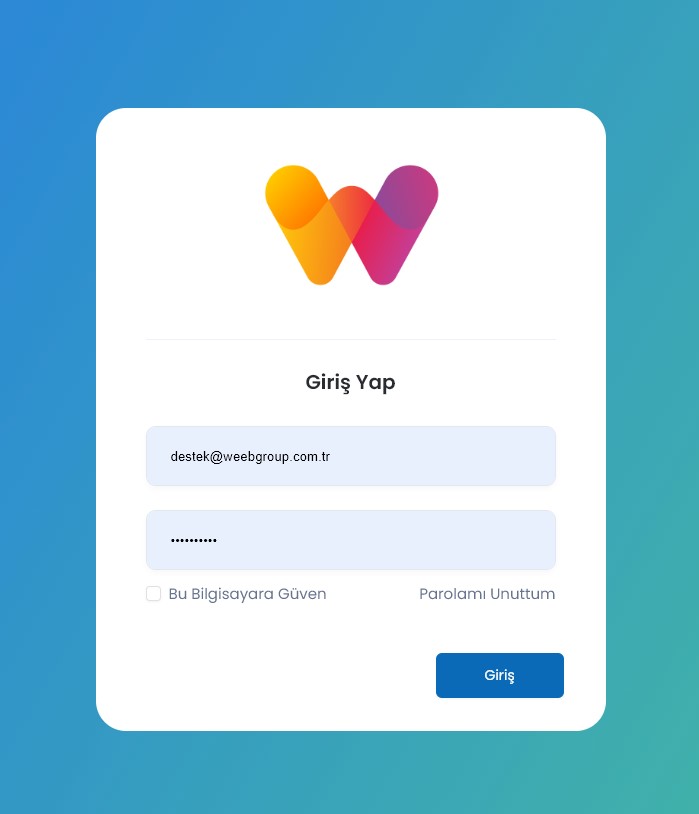
* Giriş Linki
Wa Panelinin yönetici girişi
Wa paneline giriş yapabilmek için özel bir bağlantı linkine sayip olmalısınız.
Örnek Panel Linki Aşağıdaki Gibidir :
https://cms1.totestcode.com/oturum/panel/cms1det65x
Link sonunda yer alan "cms1det65x" kodu yönetinizden talep edebilirsiniz.
Size verilen kullanıcı bilgileri ile girş yapınız. Weeb Group Destek Ekibinin panel için kullandığı adres destek@weebgorup.com.tr dir.
Kullanıcı adınızı yöneticinizden talep edebilirsiniz
* Yeni Parola Tanımlama
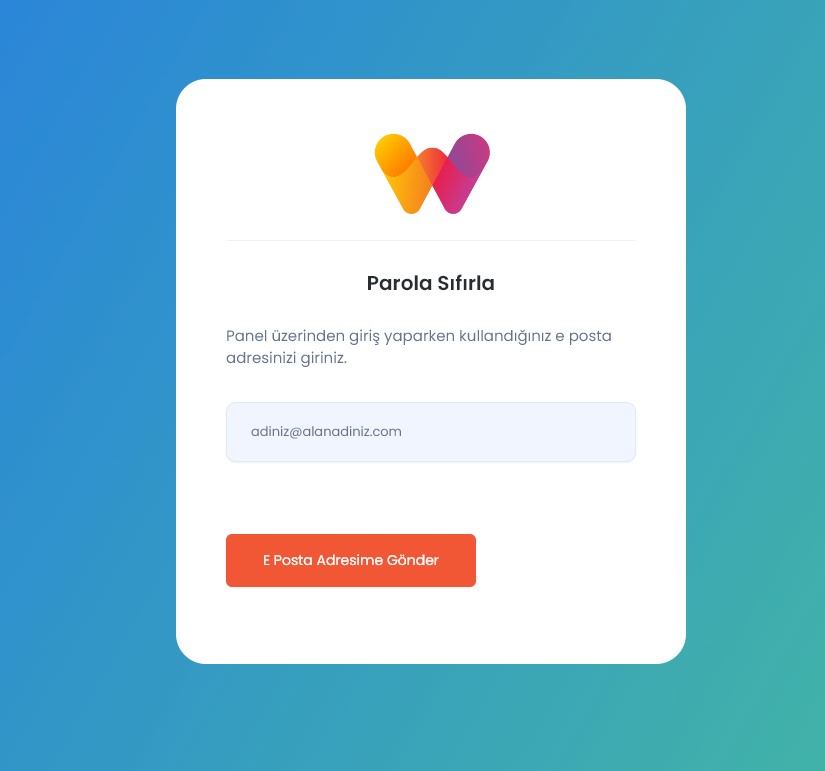
Parolanızın geçerlik süresi bulunmaktadır. Parola geçerlilik süresi sonunda bir uyarı alırsınız, parola geçerlik doldu uyarısı sonrası yada parolayı yeniden oluşturmak için size özel giriş linki içinde yer alan "Parolamı Unuttum" linkine tıklayarak e posta adresinizi giriniz, girdiğiniz e posta adresi tanımlı ise giriş için size yeni parola tanımlanarak gönderilecektir.
WA paneli içinde elle parola oluşurma seçeneği bulunmamaktadır.
* Parola sıfırla linki'de özeldir ve sadece giriş formu içinde otomatik olarak oluşmaktadır.
Örnek Parolamı Unuttum Linki :
https://cms1.totestcode.com/oturum/sifirla/H54rE3wE3W
Yol Haritası
Aşağıdaki yol haritası ile Hızlı bir şekilde Wa kullanmaya başlayabilirsiniz.
Örnek süreler 5 sayfası olan tasarımı hazır bir proje için örnek verilmiştir.
Hızlı başlangıç yönergesinde bazı bölümlerden bahsedilmemiş hazır ayarlar kabul edilmiştir.
Panele Giriş Yapınız
CSS / JS / İmage Proje dosylarınızı WA paneline yükleyiniz.
Projenizde belirli olan sayfaları oluşturunuz
Projenizde sabit modülleri oluşturup bir önceki adımda oluşturduğunuz sayfa linklerini menüde tanımlayınız veriniz.
Projenizde belirli olan tagları oluşturunuz.
Örnek [baslik] [altbaslik1] [altbaslik2] [gorsel11]
Projenizde Özet modül gerektirmeyen alanların Standart Modüllerini oluşturunuz. Gerektiğinda tag oluşturunuz ve modüle ekleyniz
Projenizde oluşturduğunuz Standart Modüllerin içerik girişini yapacağız içerik formlarını oluşturunuz. içerik formlarının tasarım detaylarını proje sonuna bırakınız.
Standart Modül ve içerik formlarını sayfalarınıza ekleyniz. Kalıcı içerik yok ise test içerik girerek tasarımın ön yüzde oluşturduğunuz sayfada görünmesini sağlayınız.
Projenizde Blog,Haberler yada Ürünler gibi tasarım aynı ve içerikleri farklı yapıları bir alanda gruplamak için Özet modüller oluşturun. Özet modüller içerik giriş formlara ihtiyaç duymazlar.
Projenizde yer alan Teklif Al veya iletişim formları var ise gerekli tagları oluşturarak ön yüz formunu oluşturunuz. ön yüz formunun sayfada görüntülenmesi için [sqlform] tag kısaltmasını sayfaya eklemiş olmalısınız.
Projenizde yer alan içerik girişi devam edecek yapılara (Blog, Haber, ürün vb) içerik girişini kolaylaştıracak Hızlı Şablonlar oluşturunuz.
Dosya İşlemleri
Wa içinde tümleşik dosya yönetim sistemi bulundurmaktadır.
Projenizde yer alan dosya yönetimine gitmek aşağıdaki url'ye gidiniz.
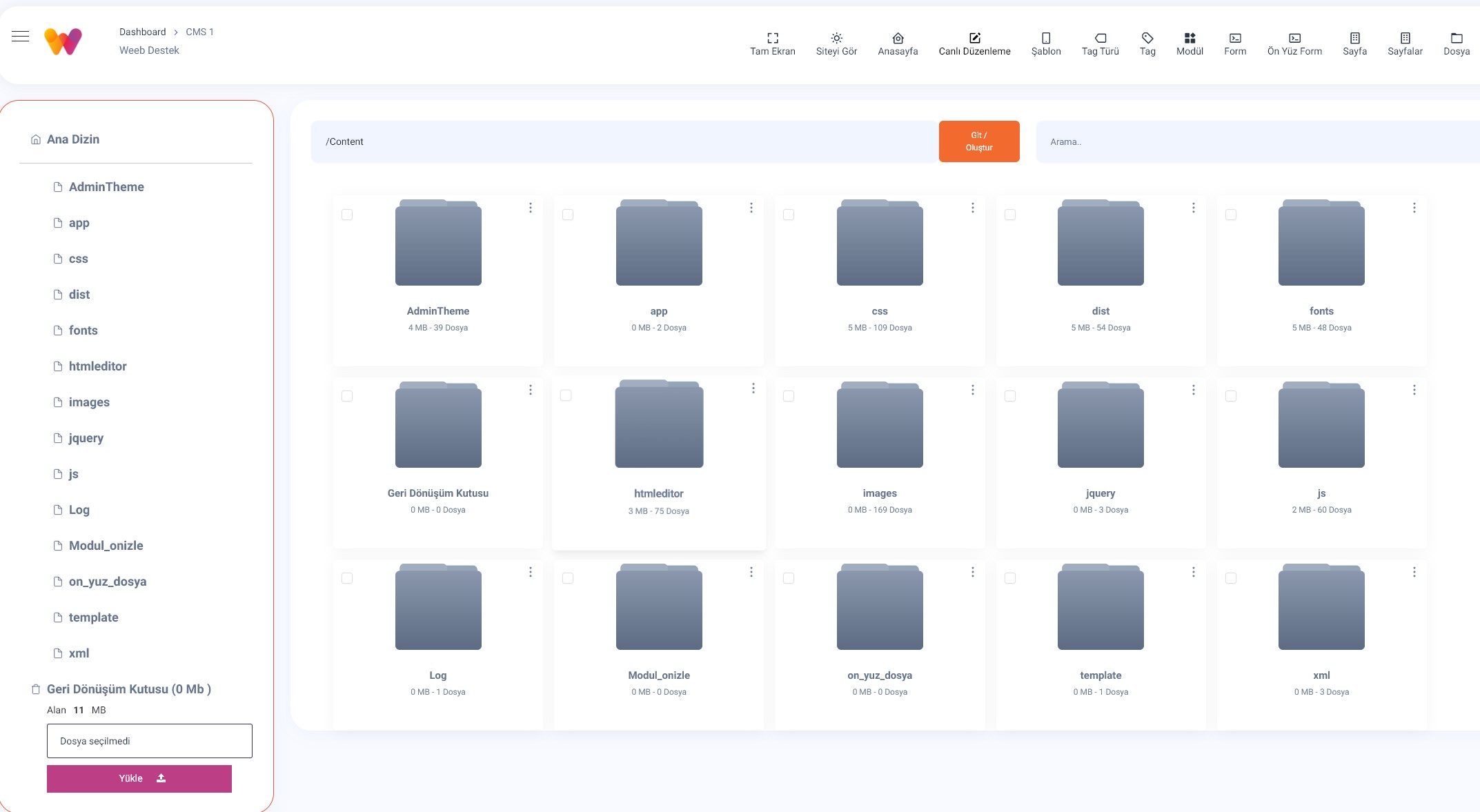
* Projenize dosya göndermeden önce projenizin adıyla aynı bir klasör oluşturunuz ve tüm dosyalarınızı bu klasörde toplayınız. Content klasörünün içine dosya yükleme yapmayınız.
ilk dosya yükleme işleminde başarısız olursanız bu durum sunucu dosya izinleri ile ilgili olabilir bu yüzden yönetinize bilgi veriniz.
Klasör Oluşturmak için Adres çubuğua klasör konumu ve adını yazdıktan sonra Git / Oluştur Butonuna Tıklamanız yeterlidir.
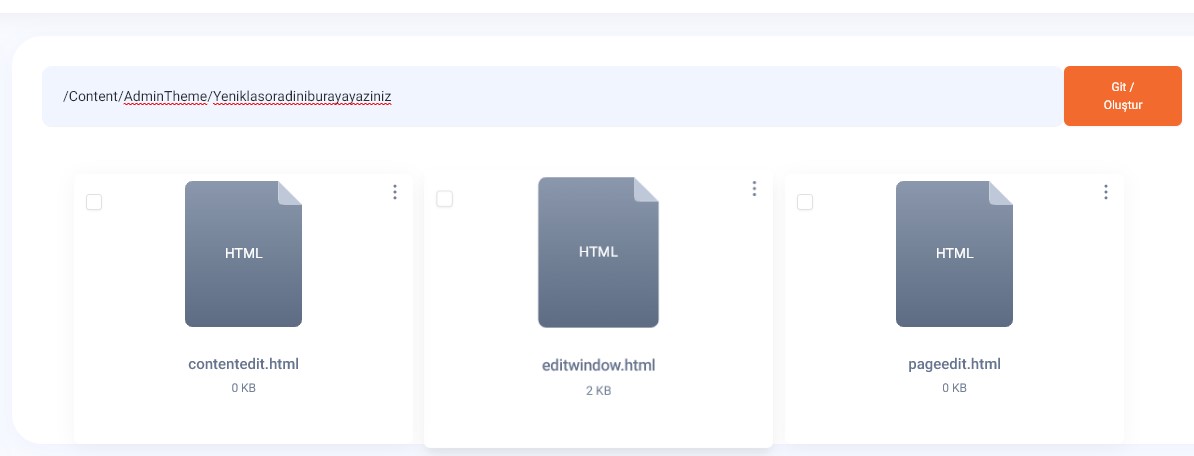
Wa Dosya yönetim paneli sayesinde projenizde gerekli olan dosyaları yüklebiliriniz. çoklu dosya yüklemek için *.zip formatı kullanmalısınız. Zip formatını yükleme sonrası çıkartma yapabilirsiniz.
Her seferinde en fazla 10mb dosya yükleyebilirsiniz, Lütfen projenizde test için bile olsa içerikleri optimize ederek yükleme yapınız.
Projenizde yer alması gereken çok sayıda PDF / Image var ise (100mb üstü) farklı yükleme metotları kullanılabilir, tek tek yükleyerek zaman kaybetmeyiniz. Toplu yükleme için yöneticiniz ile görüşünüz.
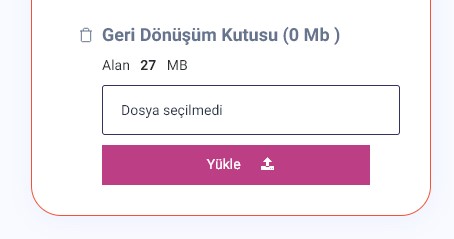
Yükleme yapmak istediğiniz klasöre gidiniz, yükleme yapmak istediğiniz dosyayı seçip yükleye basınız.
Lütfen kullanılmayan dosyları siliniz. Panel üzerinden dosya sildiğinizde yada içerik güncellediğinizde Geri Dönüşüm kutusunda taşınır ve sadece yönetici bu dosyaları kaldırabilir.
 Hız katan Fikirler
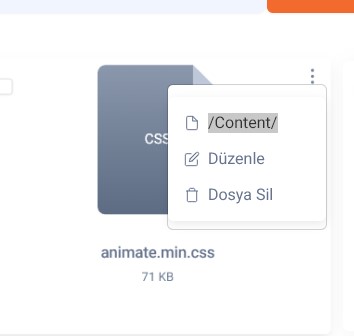
 Dosya yönetim panelinde yüklenen dosyların sizin için gereli dosya yollarını 3 nokta menü altında ilk sırada bulunan input nesnesini tıklayarak kopyalabilirsiniz.
CSS & JS & HTML dosylarının düzenlenmesi
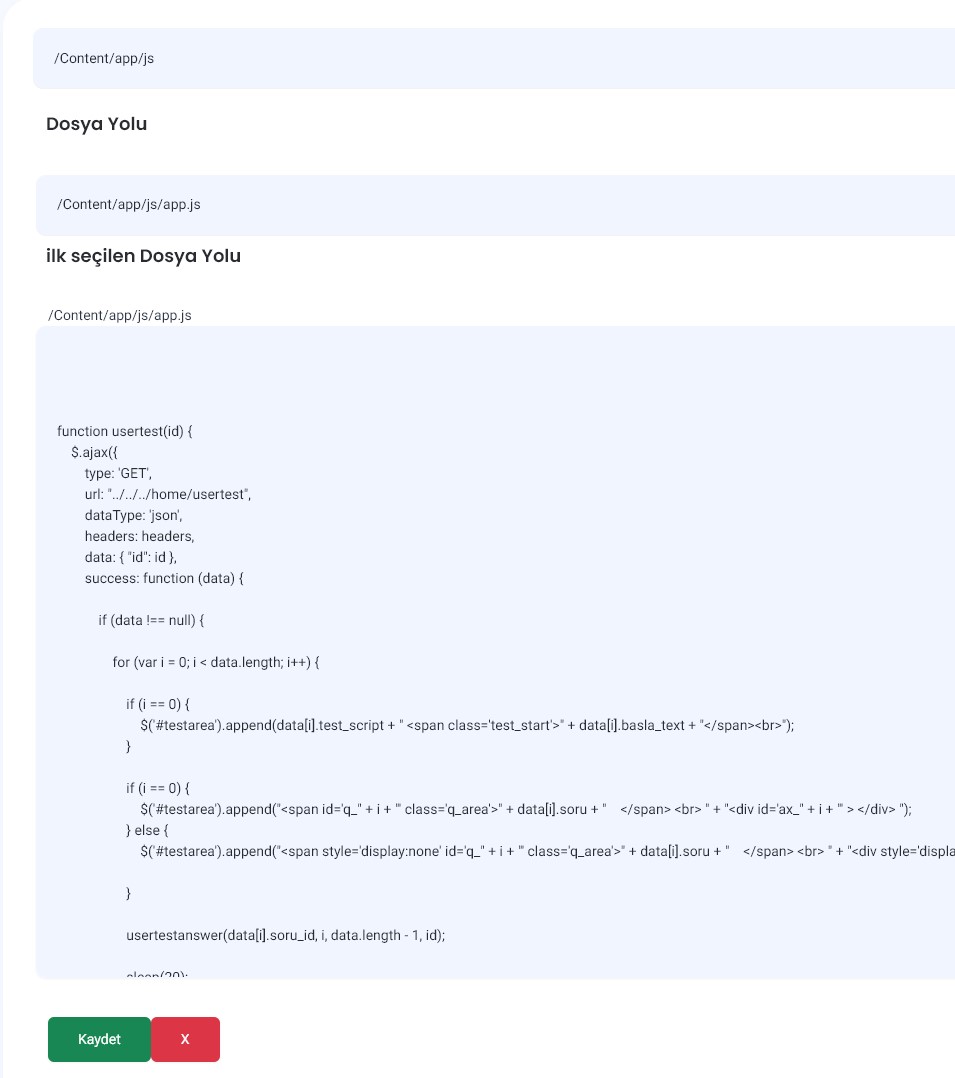
Wa Dosya yönetim paneli üzerinde yüklediğiniz CSS,JS veya HTML gibi text temelli dosyların düzenlemesini gerçekleştirebilirsiniz. düzenlemesini gerçekleşdirğiniz her dosyanın bir önceki gölge kopyası Geri Dönüşüm kutusuna gönderilir, yapılan değişiklikten dönmek isterseniz Geri Dönüşüm kutusunda dosyaya ulaşabilirsiniz
Dosya düzenlemek için düzenlemek istediğiniz dosyayı bulunuz 3 nokta menüde düzenle seçeneğine tıklayın ve içerik düzenleme editörünü açın.
Text içerik düzenleme alanında @ işaretçisi kullanmayın
Dosya düzenleme işlemlerini ayrıca kullanıcı Login sayfası, Admin içerik sayfası gibi tasarımları barındıran AdminTheme klasöründe yer alan dosyları düzenlemek içinde kullanabilirsiniz.
Projenizde dışarıya bağlı eklendi kullanmayınız. Tüm dosyalarınızı dosya yönetim panelinde yüklerek projenize ekleyiniz. https:// ile başlayan dosya çağırma yapmayınız.
Sayfa İşlemleri
Sayfa Menüsü
Wa ile projenizde kullanılacak sanal sayfalar (url) ler oluşturabilirsiniz.
Projenizde yer alan dosya yönetimine gitmek aşağıdaki url'ye gidiniz.

URL
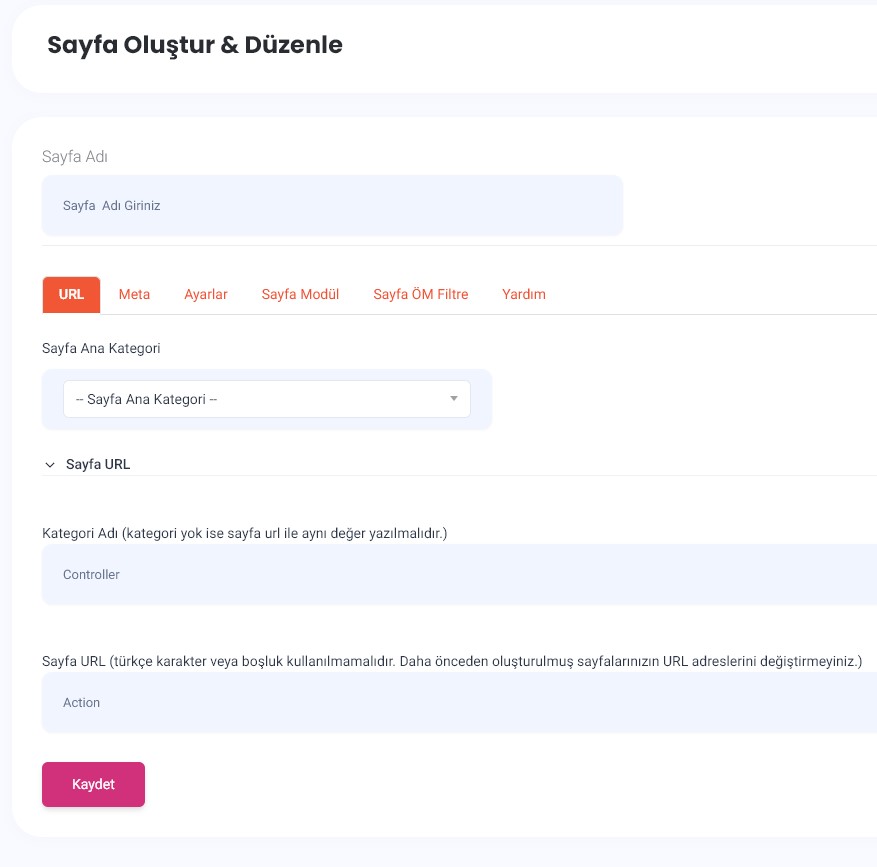
Sayfa Adı: Sayfanız için bir ad belirtiniz.
Sayfa Kategori: Sayfa için kullanacağınız kategori belirtebilirsiniz. Örnek: alanadiniz.com/blog/ilk-bog
Sayfa URL: Sayfanız için url otomatik oluşacaktır, url içinde boşluk veya türkçe karakter olmamalıdır.
Meta
Meta: Seo için gerekli Meta bilgilerini giriniz.
Arama sonuç Görseli: Wa site içi arama modülümde Meta bilgileri ve bu alana yüklemecek Görseli kullanır.
Ayarlar
Açılış Sayfası: Sitenizin açılış sayfasını belirlemek için kullanılır. Projenizde Anasayfa tanımlı olarak gelmektedir. https://alanadiniz.com a girildiğinde Anasayfa açılacaktır.
Sayfa Aktif: Sayfanın yayında olması için işaretli olması gereklidir.
Yayına Başlama Tarihi: Sayfanın yayına girme tarihi
Yayından Kalkma Tarihi: Sayfanın yayının sona erme tarihi
Sayfa Modül
Dikkat: Sayfa Modül kısmını kullanabilmeniz için ilk önce sayfa oluşturmanız (kaydetmeniz) gereklidir.
Modül Seç: Sayfaya eklenecek modülü seçiniz. Standart Modül İşlemleri
İçerik Girişi Form Seç: Seçtiğiniz modül için hazırladığını içerik formunu seçiniz. Form İşlemleri
Ön Yüz Bilgi Form Seç: Sayfaya eklemek istediğiniz Ön Yüz Form var ise seçiniz. (iletişim formu teklif formu gibi) Ön Yüz Form İşlemleri
Sira: Modülün sayfa içerindeki sırasini belirler. Örnek sayfada önce slider modülü görünmesini istiyorsanız bu ekleme işlemine listede yer alan en düşük değeri vermelisiniz. (Negatif tam sayı kullanabilirsiniz)
Yayına Başlama Tarihi: Modülün Sayfa içinde yayına girme tarihi
(örnek: açılışta bir pop-up ile fuar bilgisi verilecek ise o tarih aralığı kullanılabilir)
Yayından Kalkma Tarihi: Modülün sayfa içinde yayının sona erme tarihi
(örnek: açılışta bir pop-up ile fuar bilgisi verilecek ise o tarih aralığı kullanılabilir)
Sayfa Modüller devamlı yayında kalacaksa eğer lütfen tarihleri değiştirmeyiniz.
Dikkat! Bir modülü eklendiği sayfadan kaldırısanız modül içerikleri silinecektir! içerikleri tekrar girmeniz gerekbilir.
Sayfa ÖM Filtre: Bu özellik panelde etkin değildir. Filtreler için yönetiniciniz ile görüşünüz.
Sayfalar Menüsü
Oluşturalan sayfaları liste şeklinde görebilirsiniz.
Sayfalar listede yer alması için lütfen modül ekleyeniz.
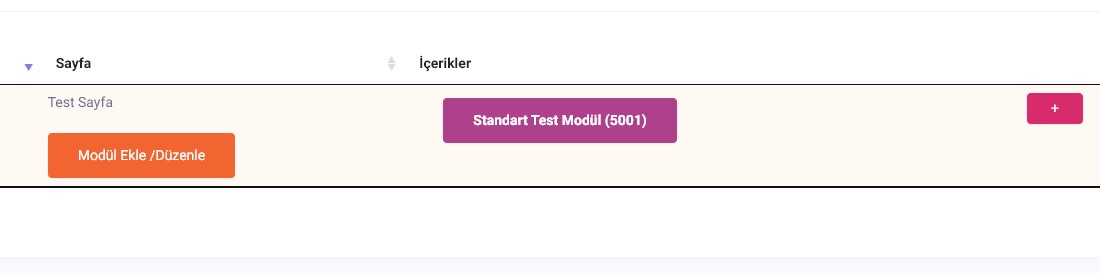
Sayfalar listesinde yer alan Modül / Ekle Düzenle Butonu ile sayfaya yeni modüller eklebilirsiniz
içeriklerin altında yer alan Mor button sizin sayfaya eklediğiniz modül ve ona bağlı formu kullarak içerik girmenizi sağlayacak bağlatıyı açar. Mor butona bastığınızda içi boş bir sayfa gelir ise içerik girme formlarınzı kontrol ediniz.
Listede yer alan + butonuna bastığınızda sayfaya eklenen aynı modülü kullanarak bir içerik daha ekleyebilirsiniz. Örnek. Slider Modülüne bir Görsel daha eklemek vb
eklenen içerikleri silmek için Mor buton ile ilgili içerik sayfasına gidin ve Sil butonuma tıklayın. Sil butonu görünmesi için form oluşturken Sil tag'ı eklenmiş olmalıdır.
Tag Türü İşlemleri
Tag İşlemleri
Projenizde yer alan Tag ları yönetmek için aşağıdaki adrese gidiniz
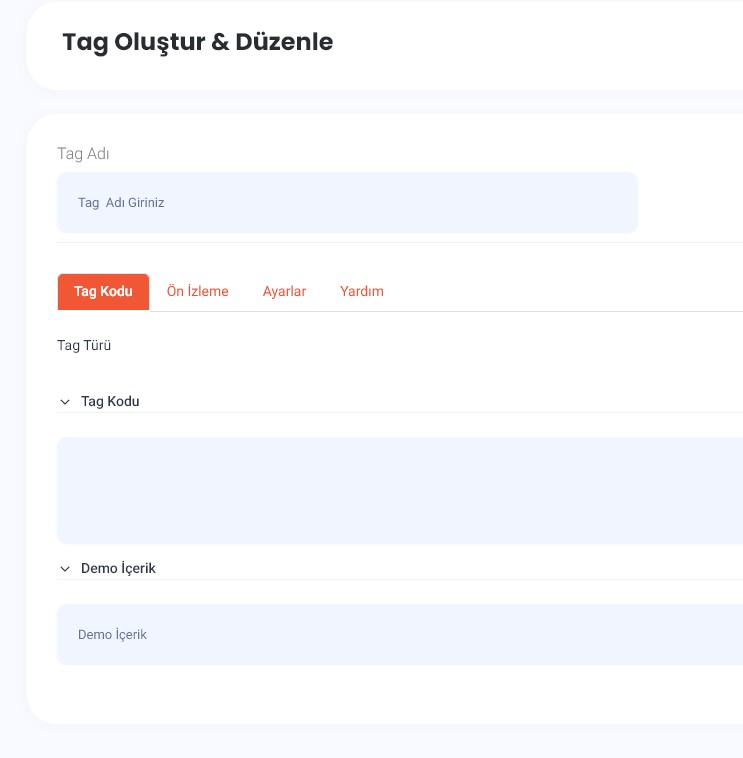
Wa üzerinde bulunan Tag ların iki görevi bulunmaktadır. Birinci görevi içeriklerin girilebilmesi için içerik formlarda input nesnelere dönüşmesidir, ikinci görevi ise ön yüzde icerikleri göstermektir.
Taglar İçerik Formlara eklenir, böylece modül içinde kullanmaya başlayabilirsiniz.
Tag bir tür seçilerek oluşturulur. Projeniz için bir çok tür önceden tanımlanmıştır. Dilerseniz türleri yönetebilirsiniz. Tag Tür İşlemleri
Hız katan Fikirler Her veri girişi için ayrı tag oluşturmak zaman kaybına sebeb olacaktır. Ortak taglar oluşturarak bir çok modül ve form yapısında aynı tagları kullabilirsiniz. Örnek [h1baslik] [h4altbaslik] vb
Tag Adı:Kolay anlaşılabilecek Benzersiz bir Tag Adı Belirleyiniz.
Tag Kodu: Tag kodu türkçe karakter veya boşluk içermemelidir. "[]" karakterleri içinde yer almalıdır. Örnek [baslik] [altbaslik] Boş Geçilemez.
Tag oluşturma yönergesi doğru takip edilmediğinde sistemde kararsızlık meydana gelebilir, lütfen dikkatli olunuz.
Demo İçerik: Tag bir içerik almadığında göstereceği Default veriyi tanımlar. Boş Geçilebilir.
Ayarlar
Sistem Tagı:Sistemin çalışması için gerekli ön tanımlı taglar sistem taglarıdır. Sistem Tagları içerik Formlarından veri girişi yapılamaz. Sadece okunabilir. Örnek Sayfa Adı bir sistem Tagıdır.
Seçim Listesi: Tag eğer ön tanımlı seçibilir bir değer içermesi gerekiyor ise Tag Türü Dropbox seçilir ve işaret ettiği seçilebilir değer listesi bu alanda belirtilir. Örnek İl Seçiniz:
Tetik Modül tag id Seçibilir taglar arasında bir bağlantı kurulmak isteniyorsa bu alana işaret eden tag id si yazılır. Örnek İl Seç ile bağlı ilçe listele vb
Form Girişlerinde izin verilen uzunluk: Tag'a içerik girilirken içeriğin en fazla uzuluğu belirtiniz. Ön yüz formlar için sınırlama önemlidir.
Form Sql Sütun adı: Tag ön yüz formda kullanılacaksa eğer bir sql alanına işaret etmelidir. Örnek c_ad c_soyad Ön Yüz Form İşlemleri
Sql alanları sabittir, yeni bir alan eklenmesi gerekiyor ise yönetinize başvurunuz. Tanımlı olmayan bir SQL alanı eklemek ön yüz formlarından tutarsızlığa seben olabilir.
Tagları Düzemleme : Taglarda düzenleme yabilirsiniz, daha önceden içerik eklenmiş bir tag kısa kodunda bir düzenleme yapar iseniz kullandığınız tüm modüllerde düzenleme gerçekleştirmelisiniz.
Tagları Silme: Tagları sadece yönetiler silebilir. Kullanılan bir tag sistemde kararsızlağa sebeb olabilir.
Sabit Modül İşlemleri
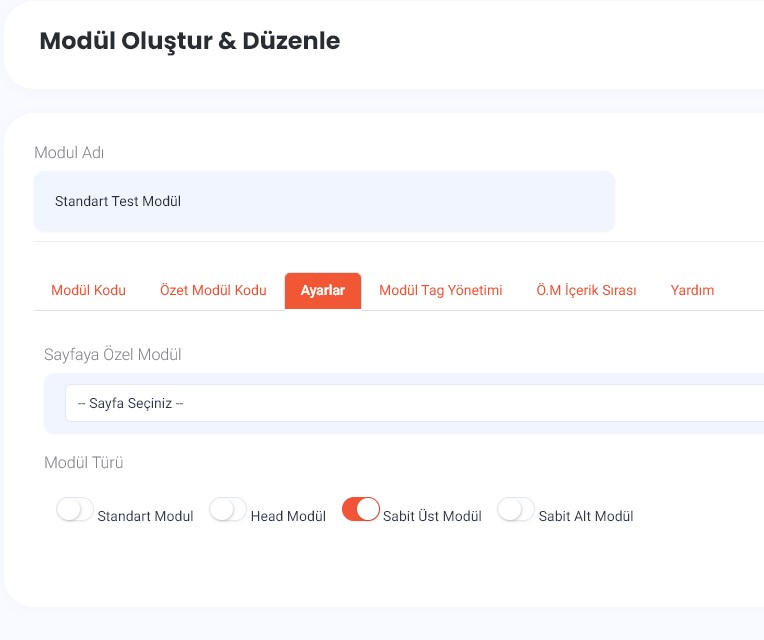
Modülleri yönetmek için panelinizden şu adrese gidiniz.
Modüller projenizin ön yüzünde tasarım ve içeriklerin birleşimi sunduğumuz alanlardır. Modül kodları içerisinde HTML,CSS, JS ve Wa Tag kodları aynı anda bulunabilir.
Modüllerin türleri bulunmaktadır. Modül türünü Ayarlar bölümünden değiştirebilirsiniz.
1-Standart Modül: içeriklerin yer aldığı bir içerik formuna ve bir sayfaya eklenmek zorunda olduğumuz modül türüdür. Standart Modül işlemleri Örnek Ana Sayfa Slider Modülü
2-Head Modül : Tüm sayfalarda head alanına veri eklemek için kullanılan ve sadece sistem taglarını okuyan modüldür. Form eklenmez. Sistem Meta tagları bu alana otomatik olarak eklenir.
3-Sabit Üst Modül : Tüm sayfalarda sayfanın üst sabit HTML dosylarını getiren modüldür. Örnek logo ve menü alanı Sabit üst modüldür.
4-Sabit Alt Modül : Tüm sayfalarda sayfanın alt sabit HTML dosylarını getiren modüldür. Örnek footer bölümü.
Sayfaya Özel Modül : Herhangi bir sayfayı diğer sayfalardan ayıran Üst veya Alt modül oluşturmak için kullanılır. Örnek: Anasayfa sabit tek sayfa bir projeniz olduğunda ana sayfanın üst ve alt kısımları iç sayfalardan farklı tasarımlara ihtiyaç doyacağı için ana sayfa için özelleştirilmiş üst ve alt modül oluşturabilirsiniz.
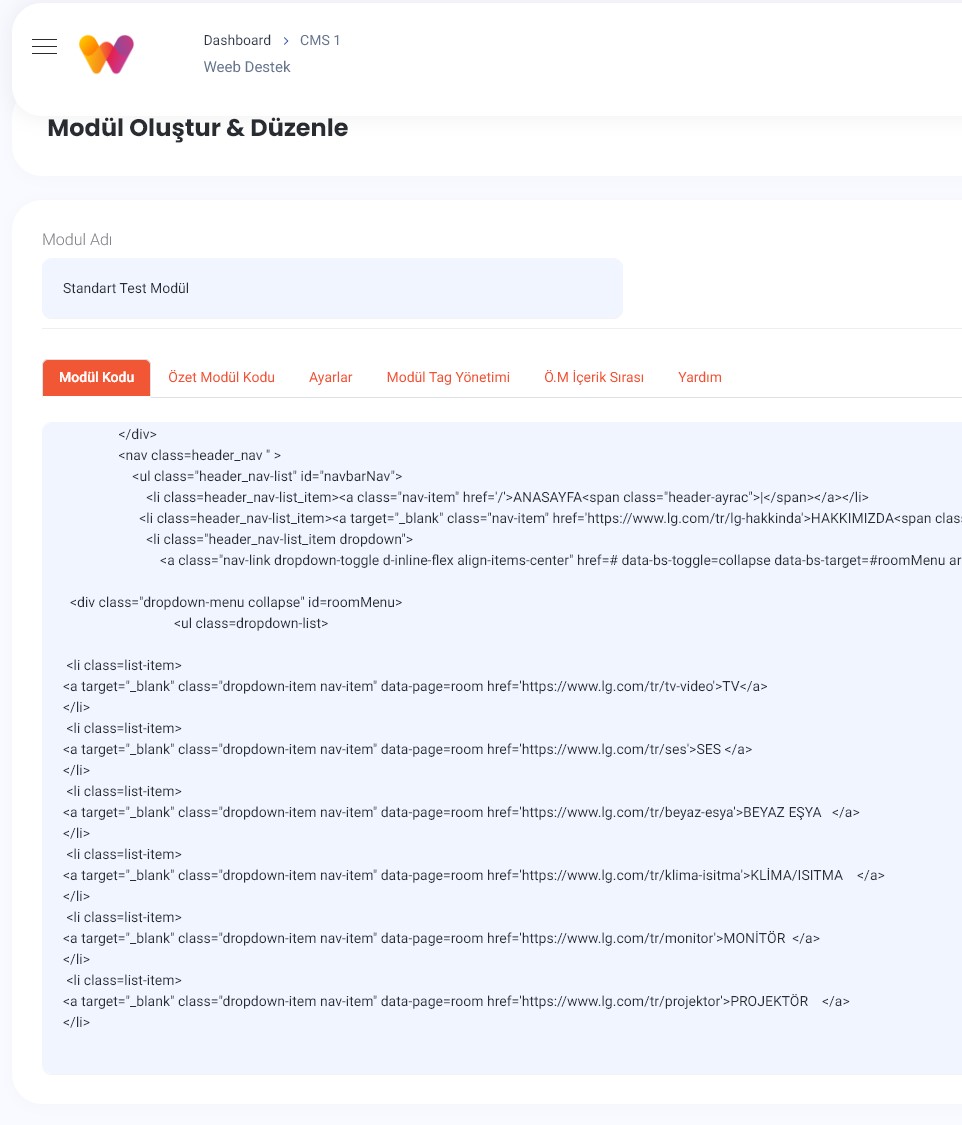
Sabit modüller içine sayfanızın üst alt ve head bölümlerinin kodlarını kopyalamanız yeterlidir.
Sadece Ayarlardan Sabit olacak konumu seçmeniz yeterlidir.
Özet modül yada icerik tagları sabit modüllerde etkin değildir. Eklenen tüm icerikler sabittir ve tüm sayfalarda görüntülenir.
Tasarımınızda hazır olan HTML kodları içinde yer alan menu yolları ve gerekli js ve css cağırma dosya yollarını güncellemenüz gerekir.
Sabit Modül adı verirken Sabit kelimesini kullanmanız sizin için modül tanımlarında yardımcı olacaktır.
Hız katan Fikirler Sabit Modül Oluşturmadan önce dosyaları yüklemek ve gerekli sayfların önceden açılması sabit üst ve alt modüllerin oluşturulmasında hız katacaktır.
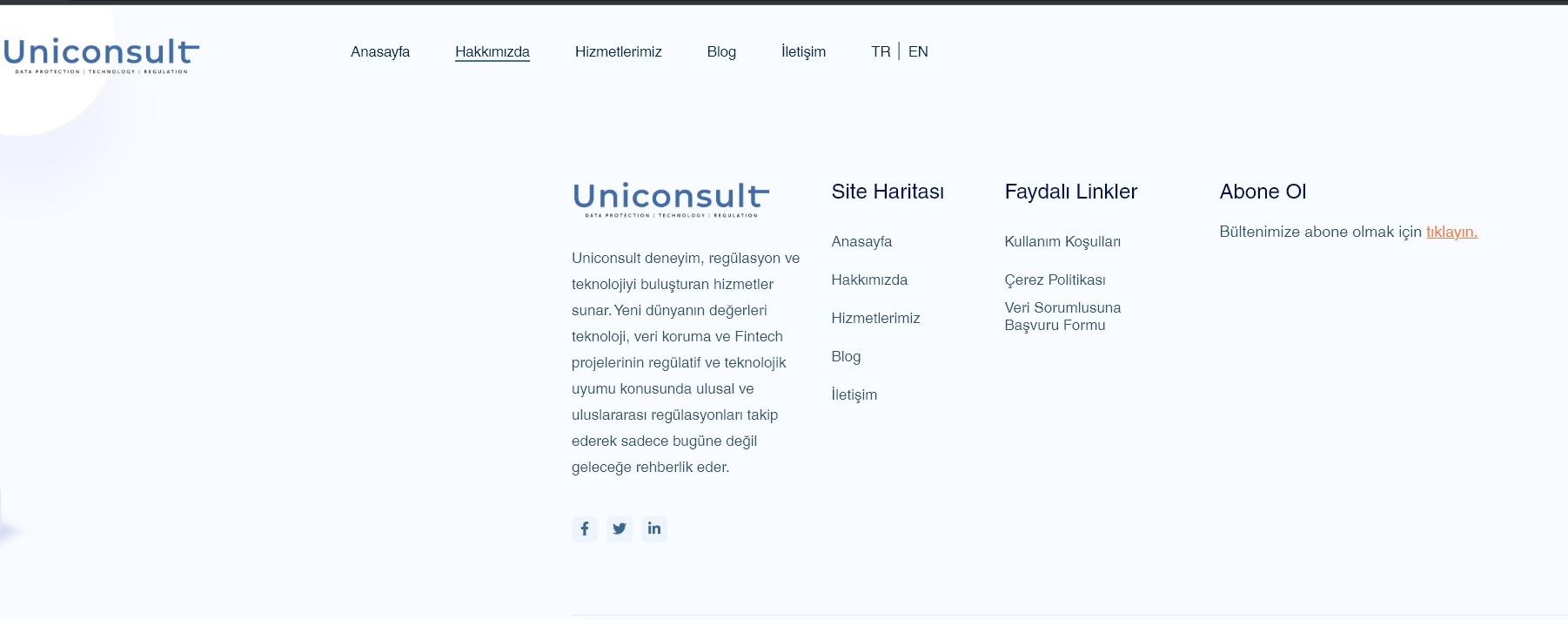
Ekleme sonrası web sayfası ön yüzde örnek olarak aşağıdaki gibi görünecektir. üst ve alt kısımlar var orta alanda veri yok. (henüz standart modül ve içerik eklenmeiyse eğer)
Standart Modül İşlemleri
Modülleri yönetmek için panelinizden şu adrese gidiniz.
Standart Modül türü web sitesi için içeriklerin görüntülendiği modül türüdür. Sadece eklendiği sayfada ilgili form ile içerik girildiğinde görüntülenir.
Standat modül oluşturulur, içine hazır html kodlar eklenir ve önceden oluşturduğunuz yada daha sonradan oluşturacağınız içerk Tagları eklenir ve kayıt edilir.
Örnek olarak,
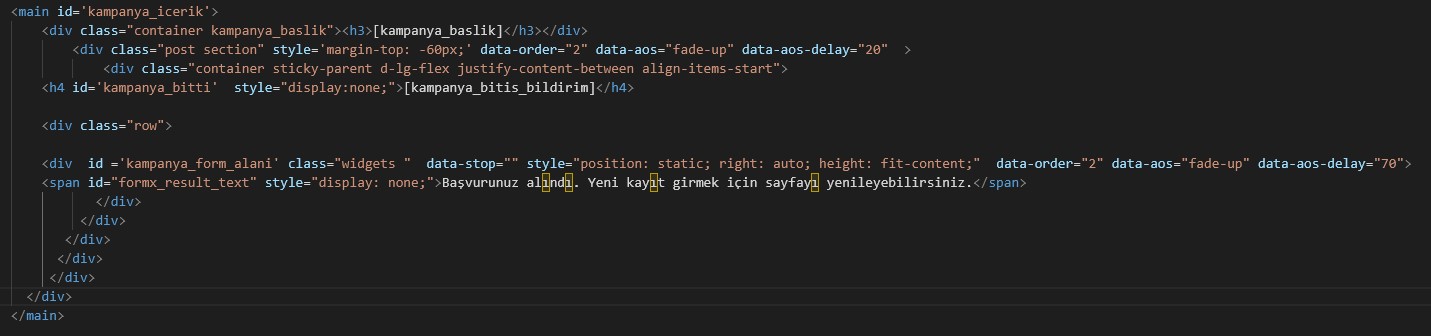
Yukarıdaki örnekte görüldüğü gibi HTML kodların içine içeriklerin gelmesini istediğimiz Tagları [kampanya_baslik] örneği gibi ekliyoruz.
HTML kodların içinde başka değişiklik yapılmasına gerek yoktur, modül taglar eklendikten sonra Modül isim verilerek kayıt edilmesi yeterlidir. (ayarlardan Standart modül Seçilmelidir)
Modülüm içine Taglar ile tasarım kodlarının eklenmesi bu aşamda sitenizde bir değişikliğe sebeb olmaz, oluşturduğunuz modül ile bağlantılı bir form oluşturmanız ve forma modul içine eklediğiniz tagları eklemeniz sonrasında modul ve form sayfaya eklenir son olarak içerik eklenir ve eklenen icerikler web sayfanızda görüntülenmeye başlanır.
Hız katan Fikirler Modül oluşturuken bir tag ihtiyaçınız olduğunu fark ettiyseniz bir yere not alarak modülleri oluşturmayı devam edebilirsiniz, modül işlemleri sonrasında Tagları ekleyebilirsiniz.
Standart Modül içinde Sistem Taglarını Kullanabilirsiniz. Sistem Taglarını forma eklemenize gerek yoktur. bkz: Sistem Tag Listesi
Özet Modül İşlemleri
İçerik Form İşlemleri
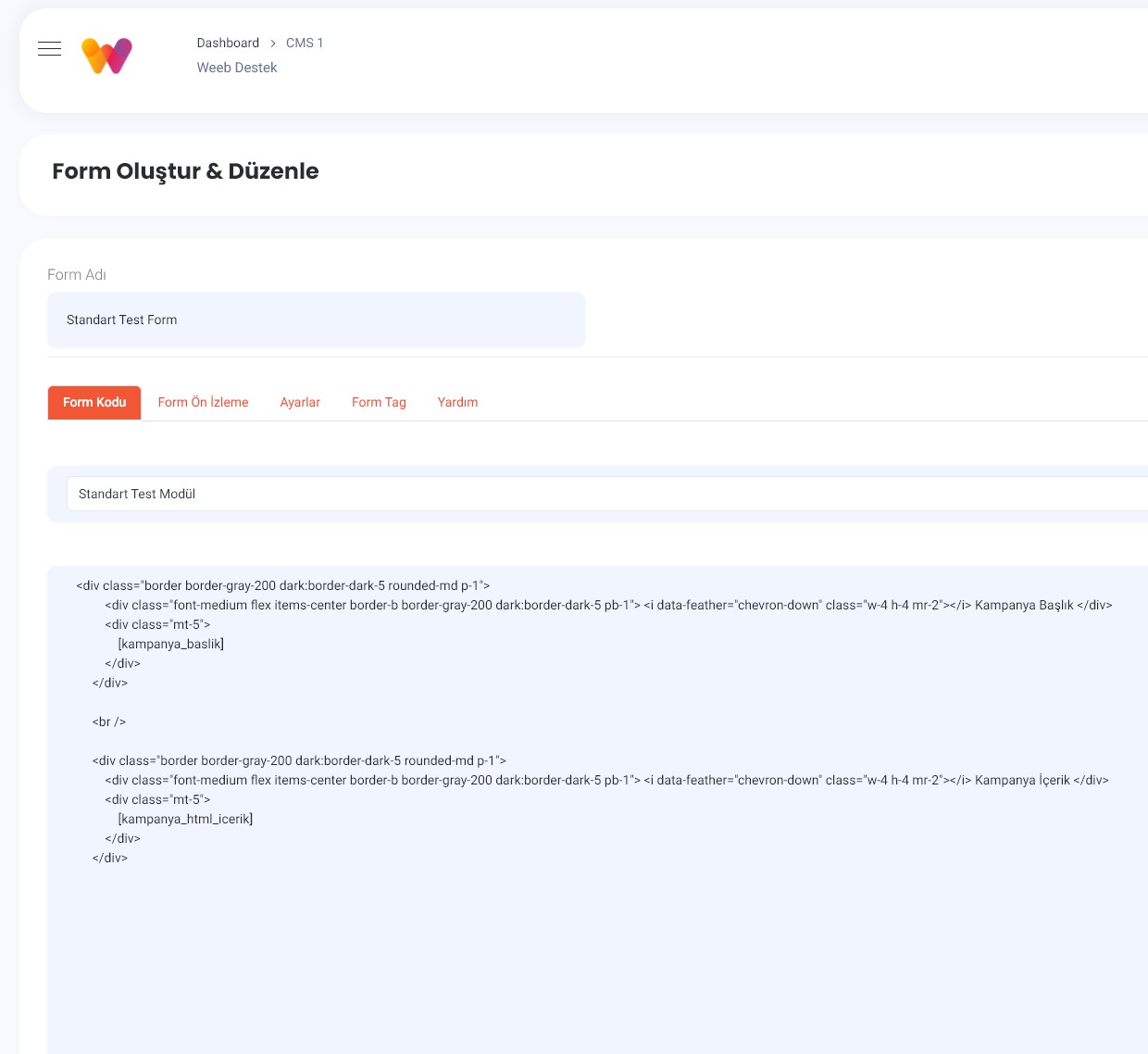
İçerik Formlarını yönetmek için panelinizden şu adrese gidiniz.
Formlar son kullanıcının site içine eklenen içerikleri ekleme düzenleme veya silme gibi işlemleri yapabilmesi için Wa paneli üzerinde oluşturulan alanlardır. Form içinde kullanılan tasarım firmanın renklerini ve tasarım detayların içermelidir.
Form oluşturulduğunda sayfalar kısmından içerik kısmına tıklandığında içeriklerinizi yönetebilirsiniz.
Modüller ve Formlar aynı tasarımlara sahip olacaksa tekrar tekrar farklı sayfalarda kullanılabilir. Yeniden oluşturulmasına gerek yoktur.
Arıca bir modülün birden fazla farklı formu olabilir, sayfaya eklenirken istenilen formlar seçilebilir.
* Önemli : içerik formu oluşturmadan önce Modülü oluşturmuş olmalıdır.
Form oluşturken benzeriz bir ad veriniz, standart içerik form tasarım kodlarını kullanarak kullandığınız tagları aynı Standart modülde yapıldığı Form kodu bölününe ekleyiniz
Formun bağlı olacağı Standart modülü seçerek Formu Kayıt Ediniz, Form kayıt edilmeden önce formlara tag eklenemez.
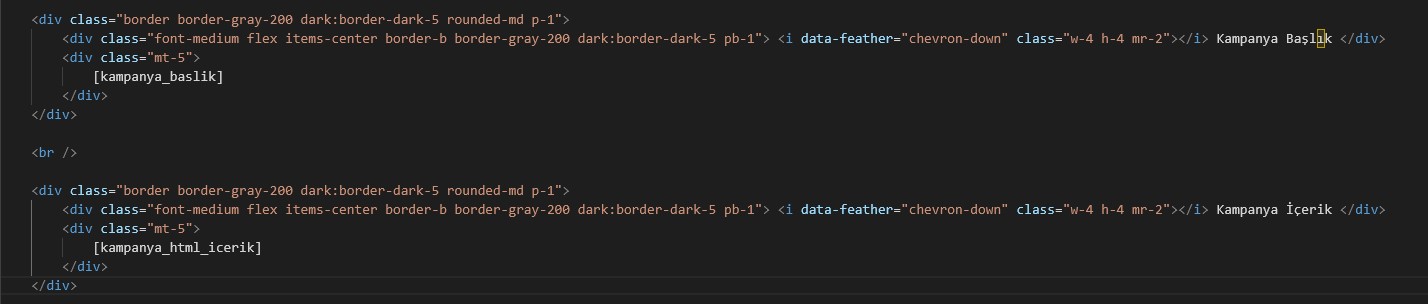
Form kodu içerisinde eklediğiniz taglar icerik girme formlarında inputlara dönüşecek ve içerik girme nesnelerine dönüşecektir.
Form tagları eklerden Standart modül içinde olan tagları kullanınız, tag ekleme ve çıkartme işlemni daha sonra devam edebilirsiniz,
Modül ve form yapısını oluşturduktan sonra yeni bir tag ihtiyaçı oluşursa şu yolu izleyebilirsiniz.
1- Form veya modülleri henüz kayıt etmediyseniz kayıt ediniz
2- Tag işlemlerinden istediğiniz tag türünde tag oluşturunuz örnek [sonradaneklenentag]
3- Standart modüle düzenleyerek [sonradaneklenentag] tagınızı ekleyiniz
4- içerik formunu düzenleye gelerek Form Tag bölümüden yeni Tagı seçerek ekleyin.
5- Son olarak içerik formuna yeni tagınızı [sonradaneklenentag] kullanarak ekleyiniz
Bu noktada içerikleri güncelleyerek yada yeni içerik eklerek tagları görüntülebilirsiniz.
Form Ön İzleme bölümünden formunuzda yer alan nesneler hakkında bilgi alabilirsiniz.
Ayarlar bölümü Ön Yüz Formu için geçerlidir. Ön Yüz Form İşlemleri